
Převod dat z Brevo do Emailkampane.cz
- Publikováno
- 22. 4. 2026
- Doba čtení
- 3 min čtení
- Kategorie
- Kontakty
Přecházíte ze Brevo k Emailkampane.cz a chcete si převést kontakty bez ručního exportu? Díky jednoduchému propojení přes API klíč přenesete svá data do Emailkampane.cz automaticky, bezpečně a po zpracování importu.
Před importem zkontrolujte cílovou skupinu a navázané automatizace: přidání nových kontaktů do skupiny může automatické kampaně spustit. Při převodu zachovejte odhlášení kontaktů a jejich původní stav; potvrzení importu samo o sobě nevytváří souhlas se zasíláním.
Přihlášení
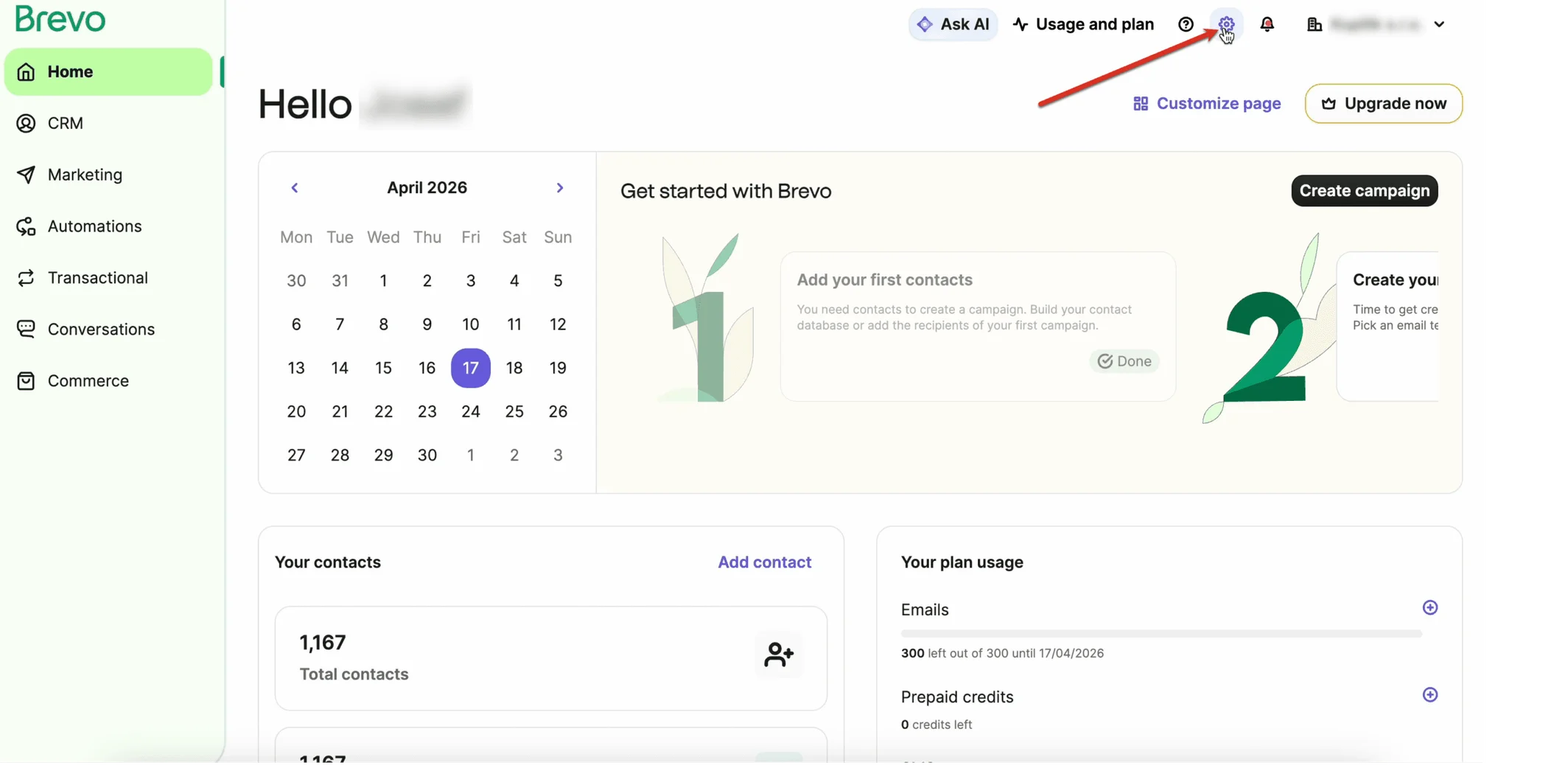
Přihlaste se do svého účtu v Brevo. V pravém horním rohu klikněte na ikonu ozubeného kolečka Nastavení. Otevře se stránka s obecným nastavením vašeho účtu.
Vytvoření API tokenu
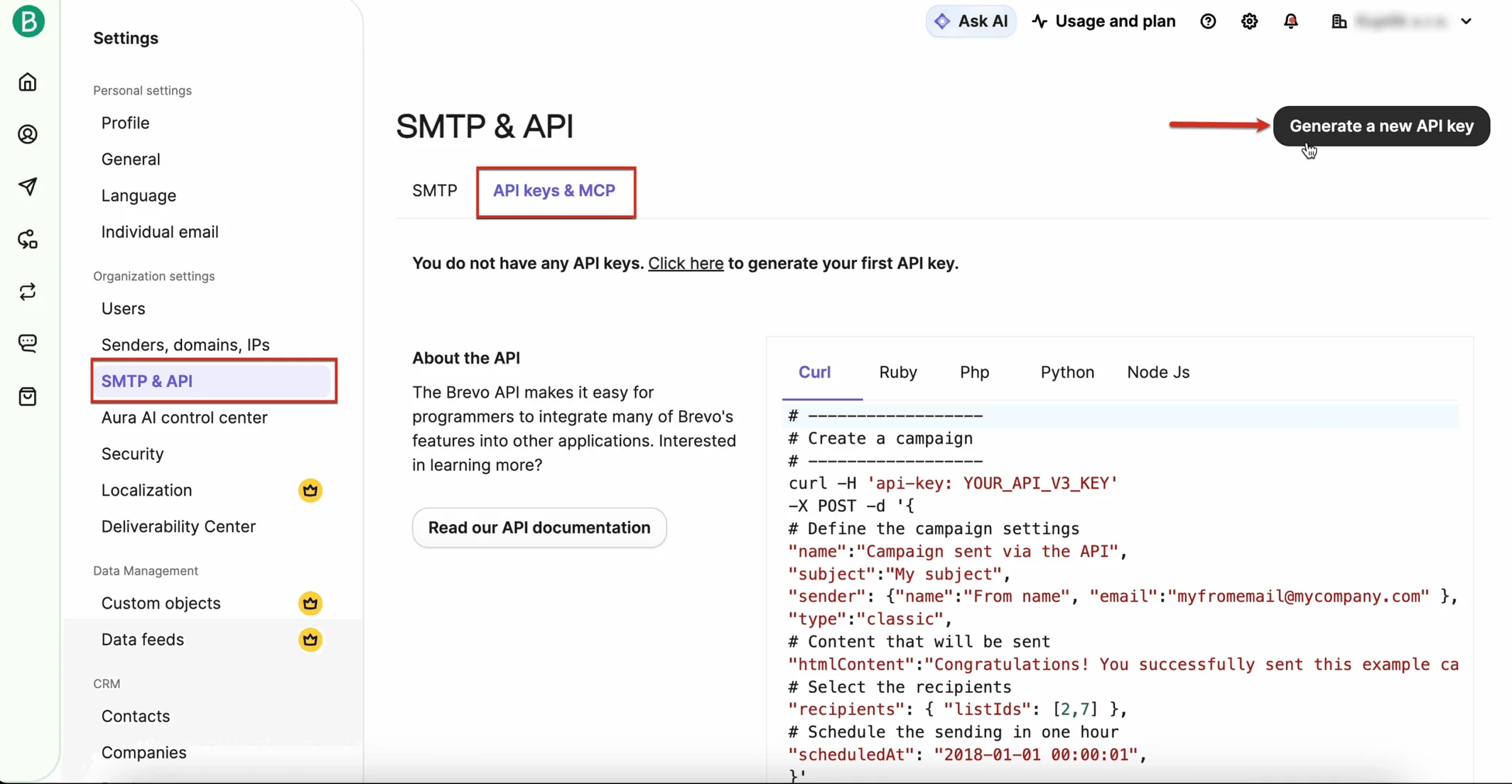
V levém navigačním panelu sekce nastavení klikněte na položku SMTP & API. Na zobrazené stránce se ujistěte, že jste na kartě API keys & MCP. V pravé horní části klikněte na tlačítko + Generate a new API key.
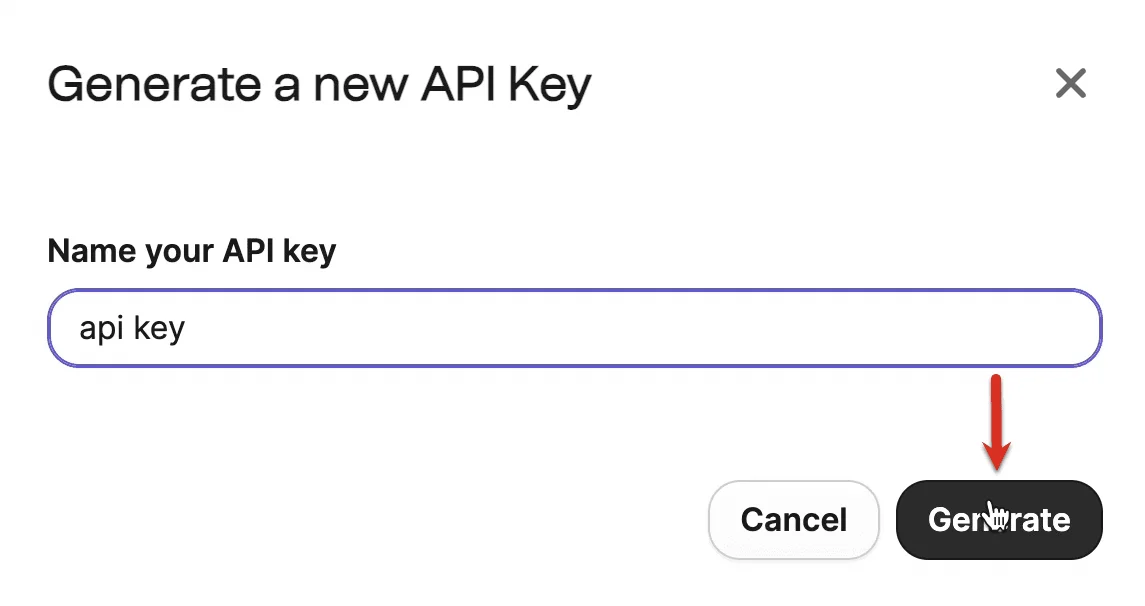
Otevře se okno, ve kterém vyplníte název vašeho API klíče. Do pole zadejte například api key a poté klikněte na Generate.
Zkopírování API klíče
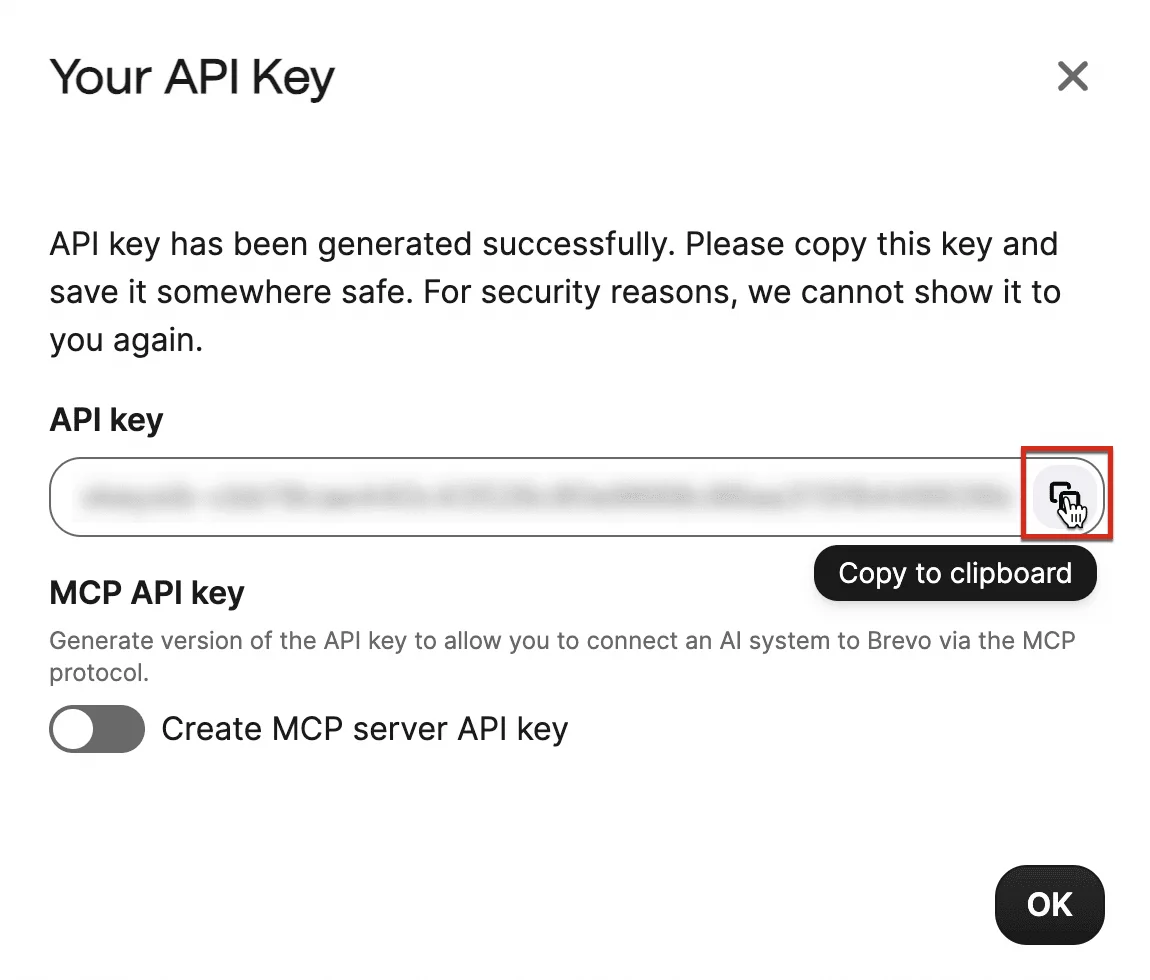
Po vytvoření API klíče se zobrazí jeho hodnota. API klíč si zkopírujte do schránky. Tento klíč budete potřebovat v dalším kroku v aplikaci Emailkampane.cz.
Přihlášení a import kontaktů v Emailkampane.cz
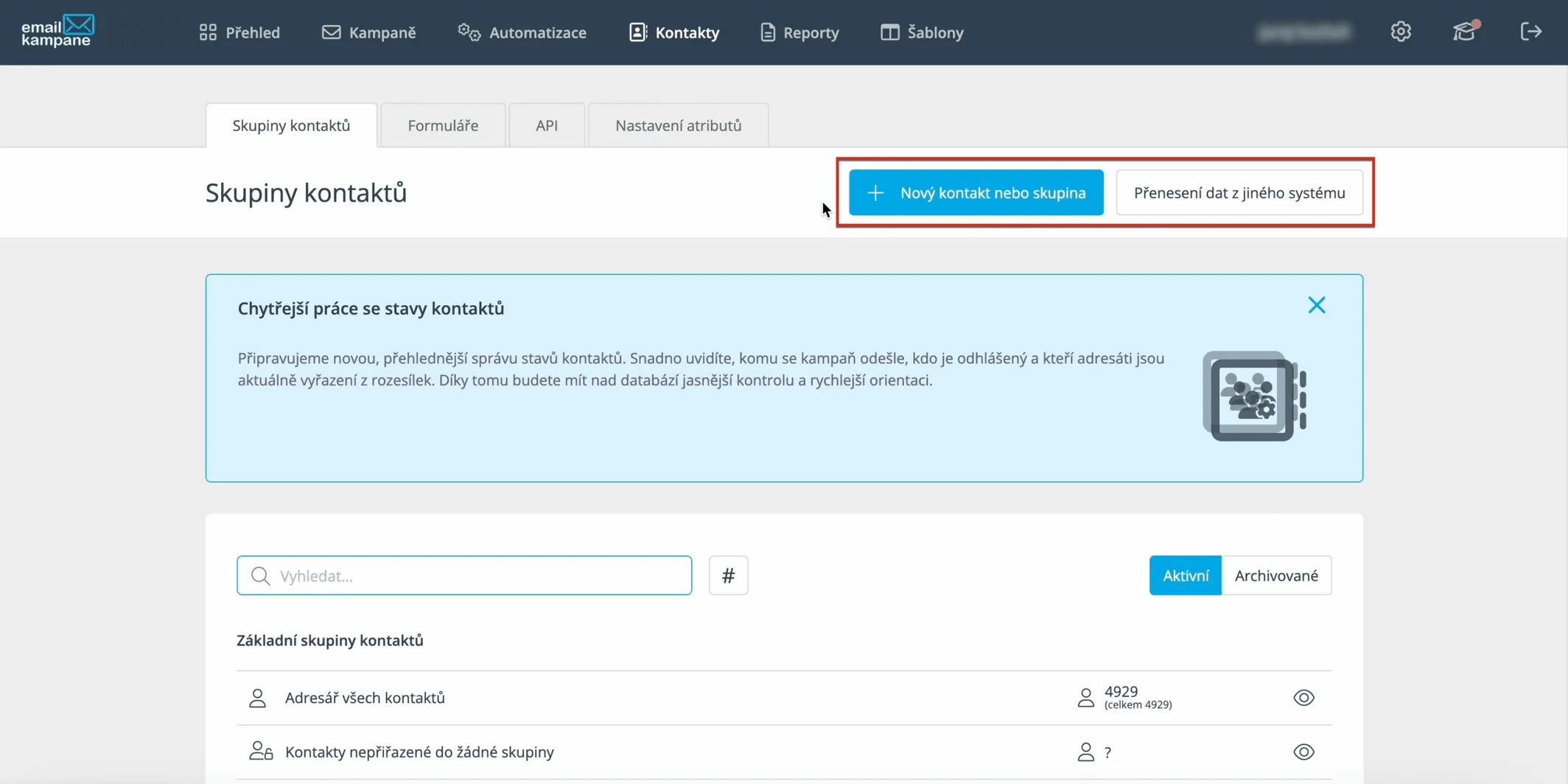
Přihlaste se do svého účtu v Emailkampane.cz a přejděte do sekce Kontakty. Zvolte možnost +Nový kontakt nebo skupina nebo na Přenesení dat z jiného systému.
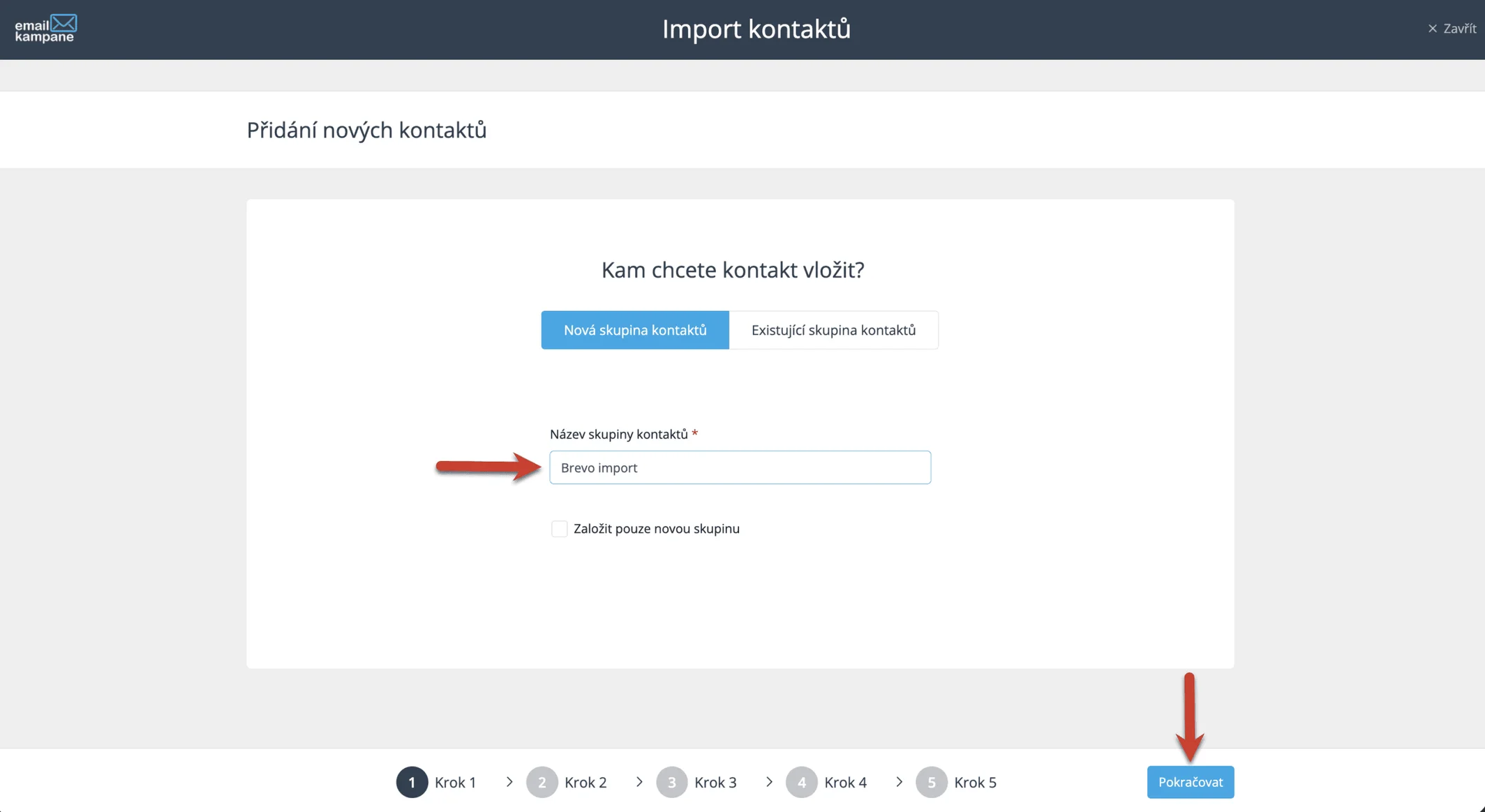
V 1. kroku importu kontaktů ponechte možnost Nová skupina kontaktů a zadejte její název, v tomto případě například Brevo import.
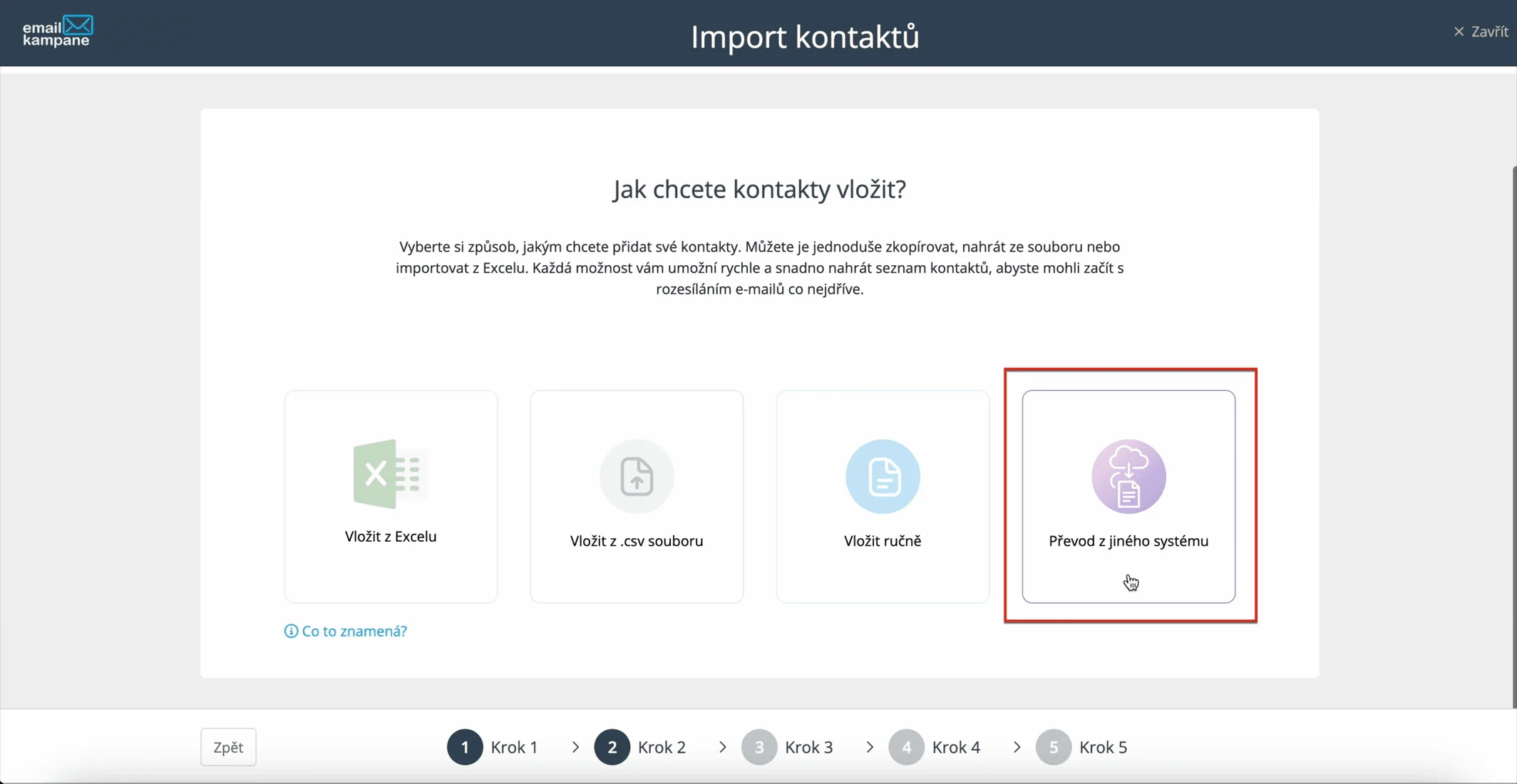
Výběr zdroje a vložení API klíče
V 2. kroku importu kontaktů zvolte jako způsob vložení kontaktů Převod z jiného systému a jako zdroj vyberte Brevo.
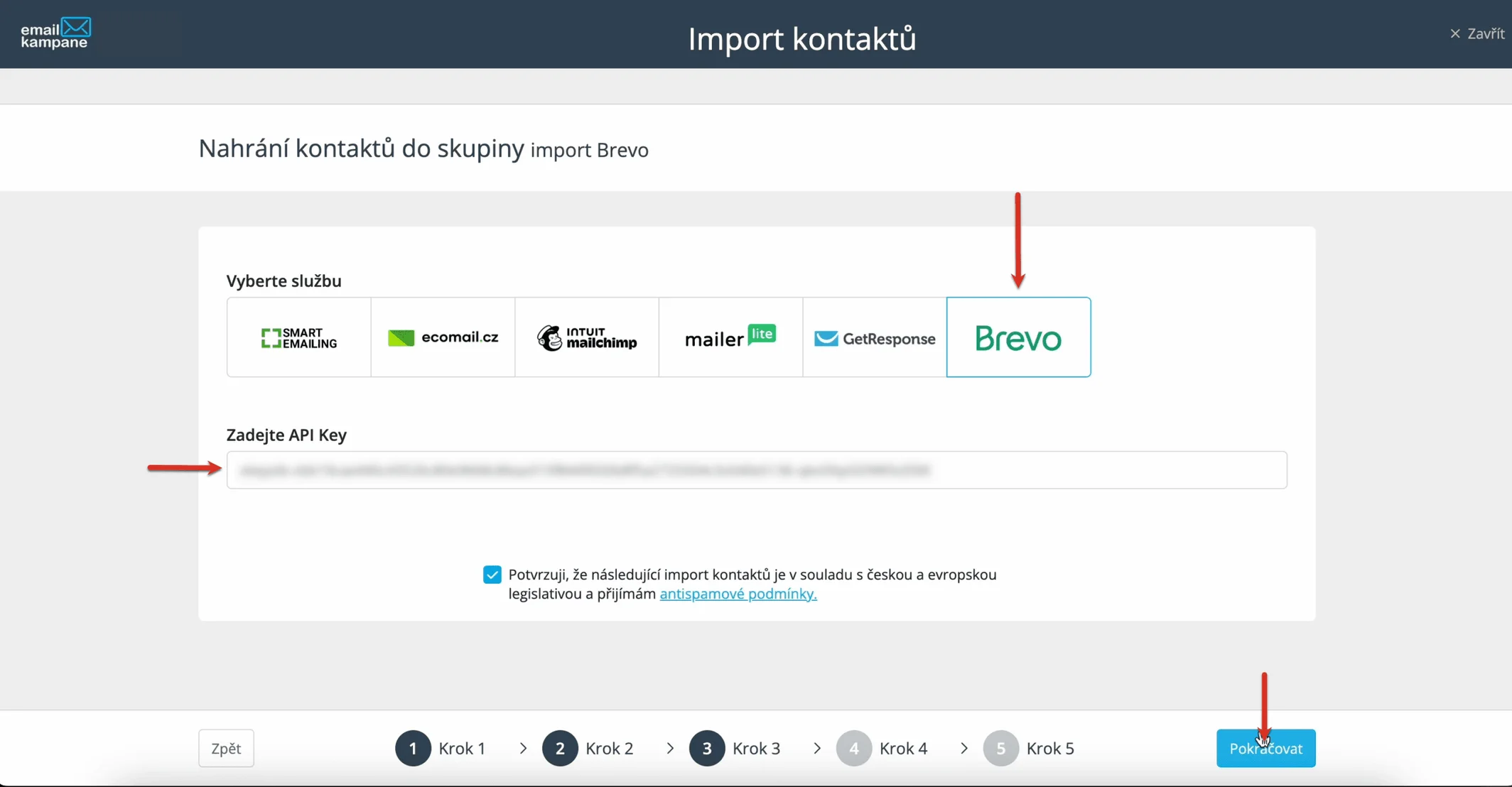
Do zobrazeného pole vložte zkopírovaný API klíč, potvrďte soulad importu s legislativou a antispamovými podmínkami a klikněte na Pokračovat. Spustí se proces přenosu dat. Jakmile systém data zpracuje, zobrazí se vám jejich náhled ke kontrole.
Kontrola importu
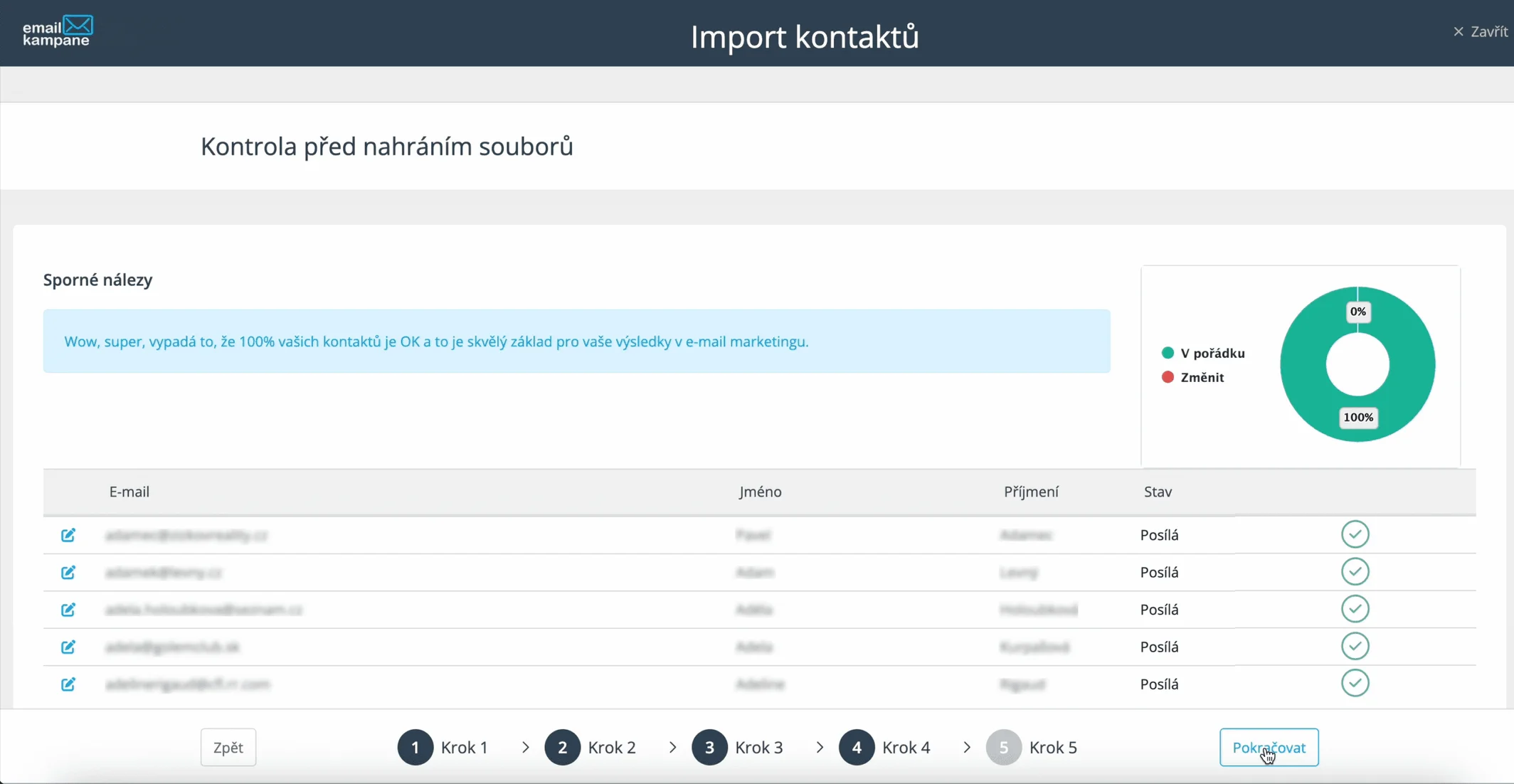
Ve 4. kroku uvidíte přehled všech kontaktů připravených k importu. Pokud systém narazí na chybně zadané údaje, můžete je v tabulce přímo opravit. Pokud jsou všechna data v pořádku, klikněte na Pokračovat.
Dokončení
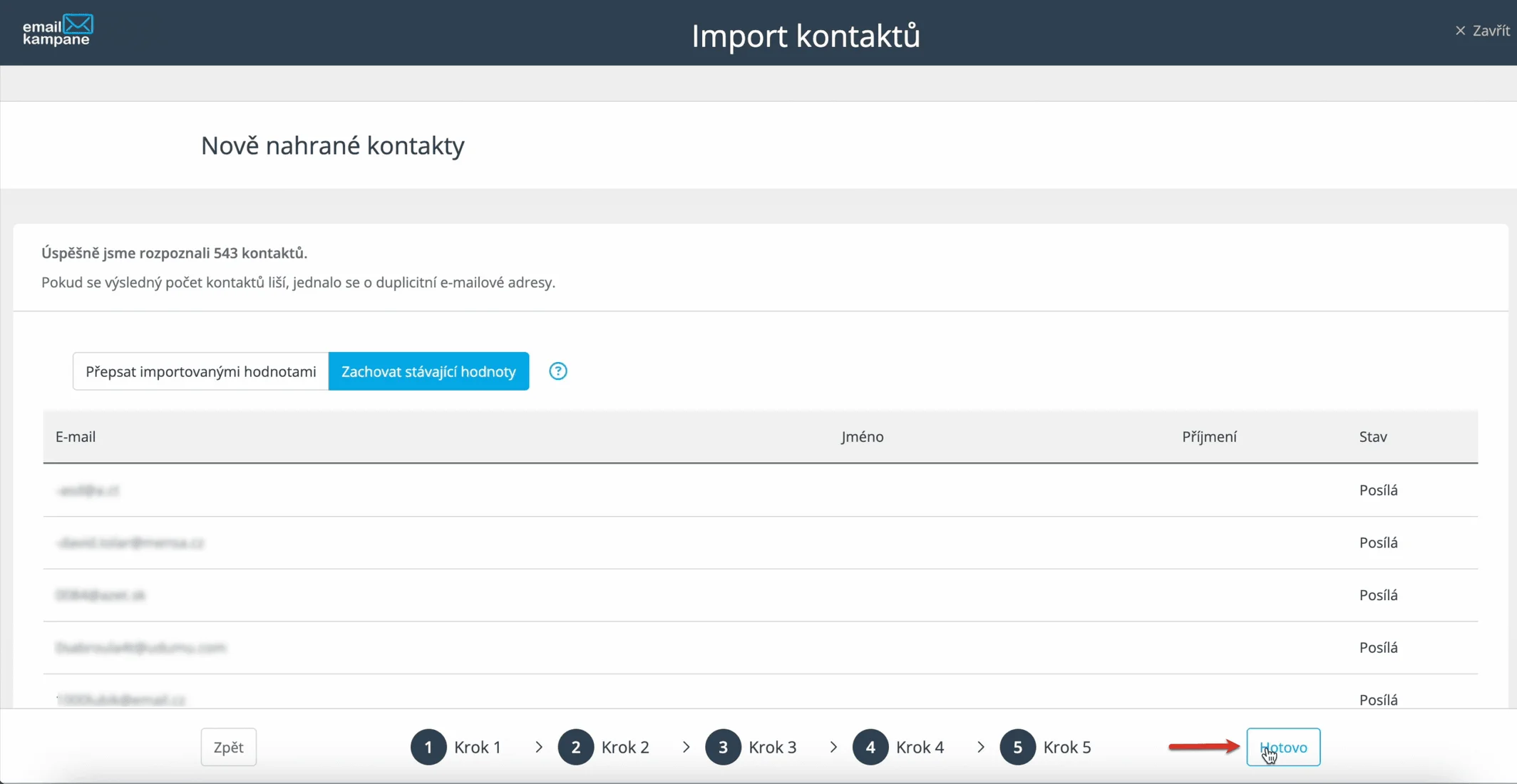
V posledním kroku importu kontaktů uvidíte přehled nově nahraných kontaktů, jejich počet, atributy a stav kontaktu. Následně klikněte na Hotovo.
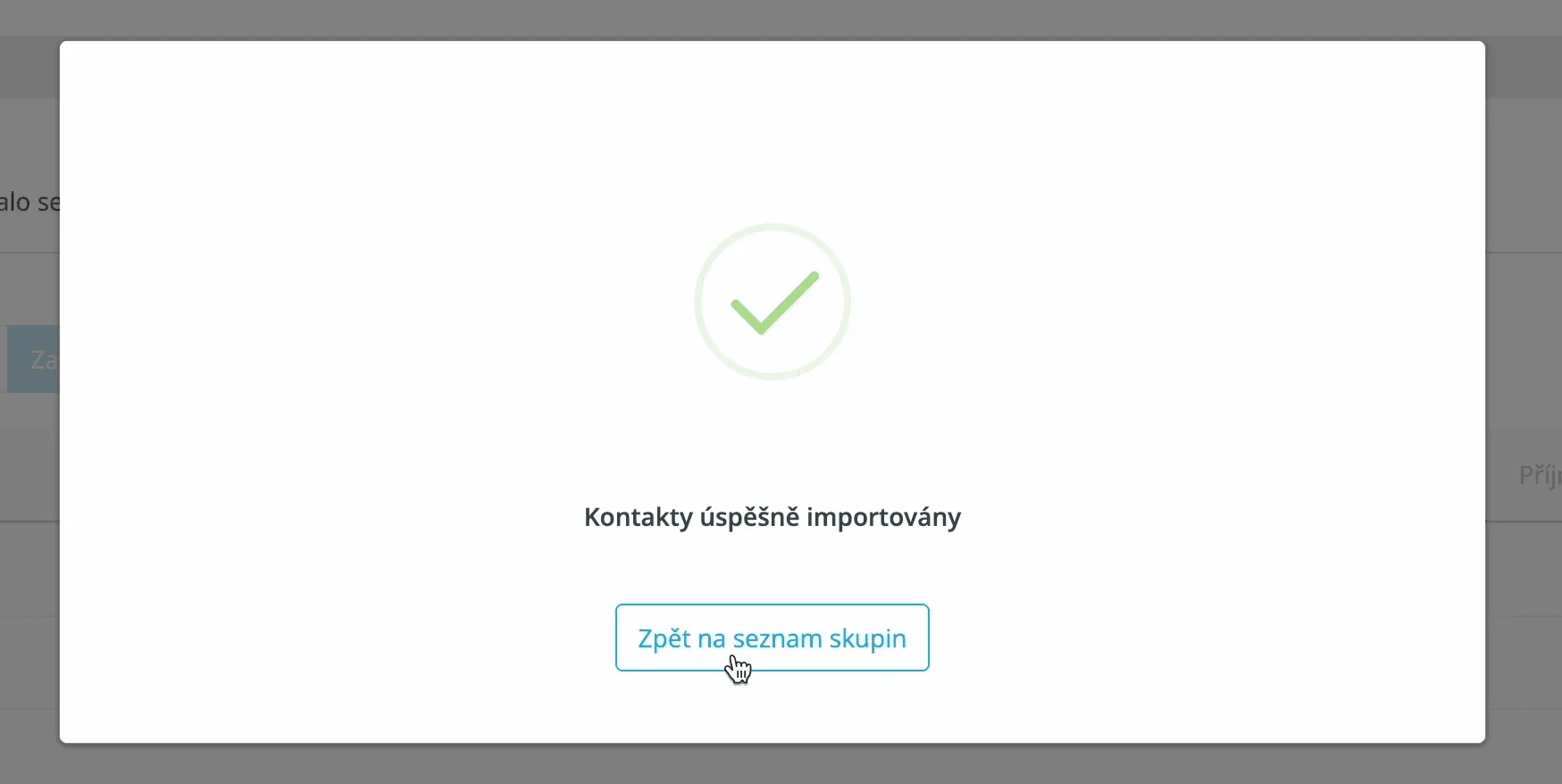
Po dokončení se zobrazí potvrzení, že vaše kontakty byly úspěšně importovány. Nově převedený seznam kontaktů z Brevo následně najdete v kartě Kontakty.
Nevíte si s převodem rady?
Pokud si s převodem kontaktů nevíte rady, jsme tu pro vás. Rádi vám pomůžeme s nastavením i kontrolou importu, aby kontakty byly převedené správně a bez zbytečných komplikací.