
Převod dat z Mailchimp do Emailkampane.cz
- Publikováno
- 16. 3. 2026
- Doba čtení
- 3 min čtení
- Kategorie
- Kontakty
Přecházíte z Mailchimp k Emailkampane.cz a chcete si převést kontakty bez ručního exportu? Díky propojení přes API klíč přenesete svá data do Emailkampane.cz automaticky, bezpečně a po zpracování importu.
Před importem zkontrolujte cílovou skupinu a navázané automatizace: přidání nových kontaktů do skupiny může automatické kampaně spustit. Při převodu zachovejte odhlášení kontaktů a jejich původní stav; potvrzení importu samo o sobě nevytváří souhlas se zasíláním.
Přihlášení
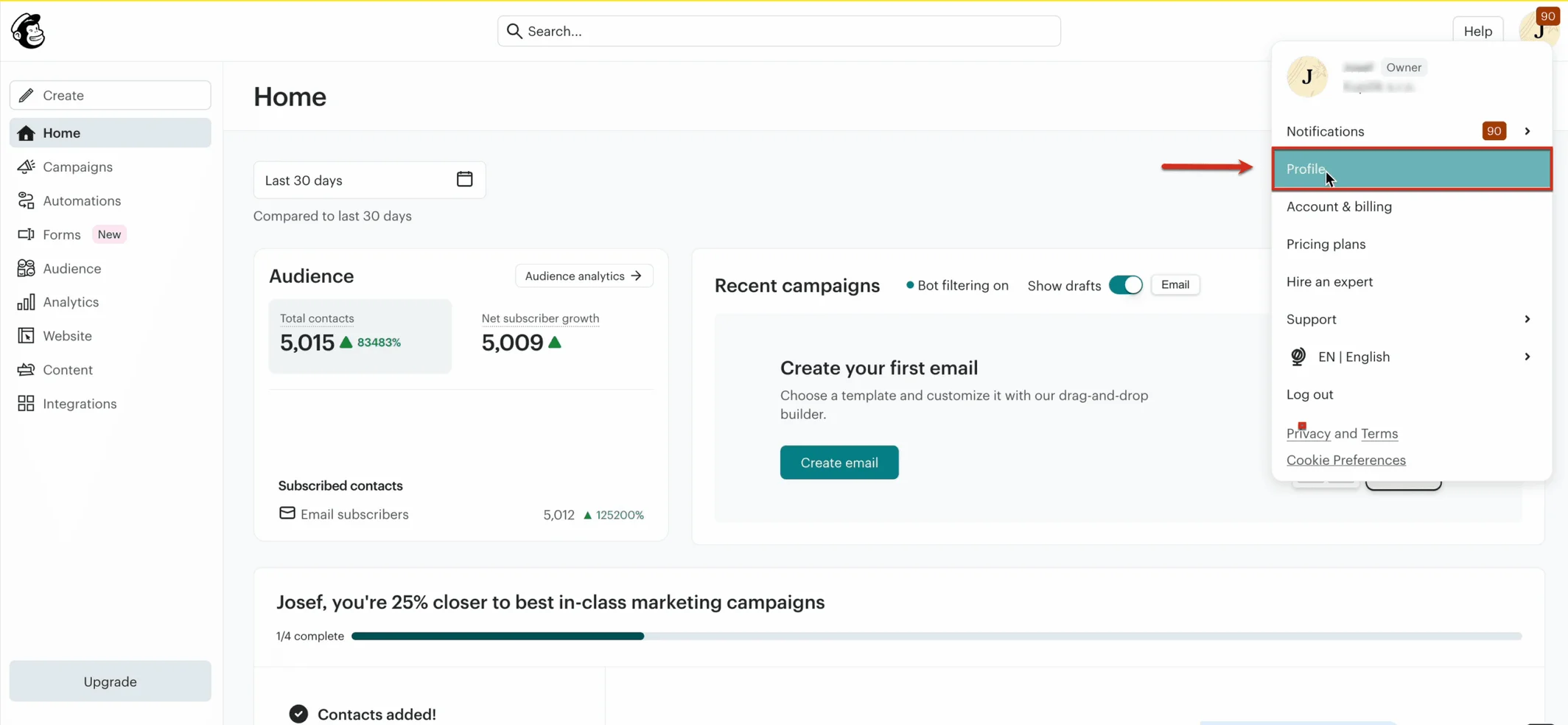
Přihlaste se do svého účtu v Mailchimp. Vpravo nahoře klikněte na ikonu svého profilu a otevřete položku Profile.
Vytvoření API tokenu
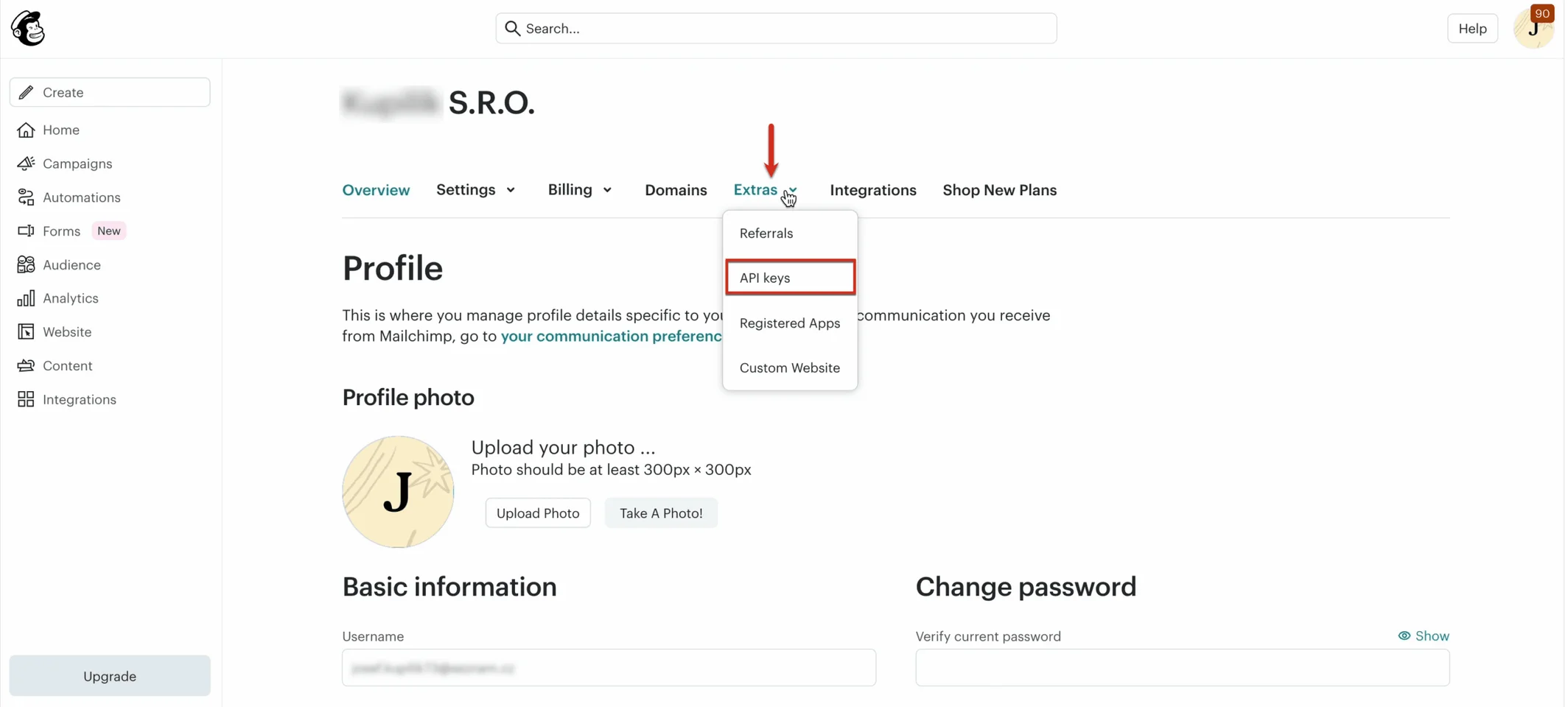
Po rozkliknutí svého profilu otevřete rozbalovací menu Extras a klikněte na API keys.
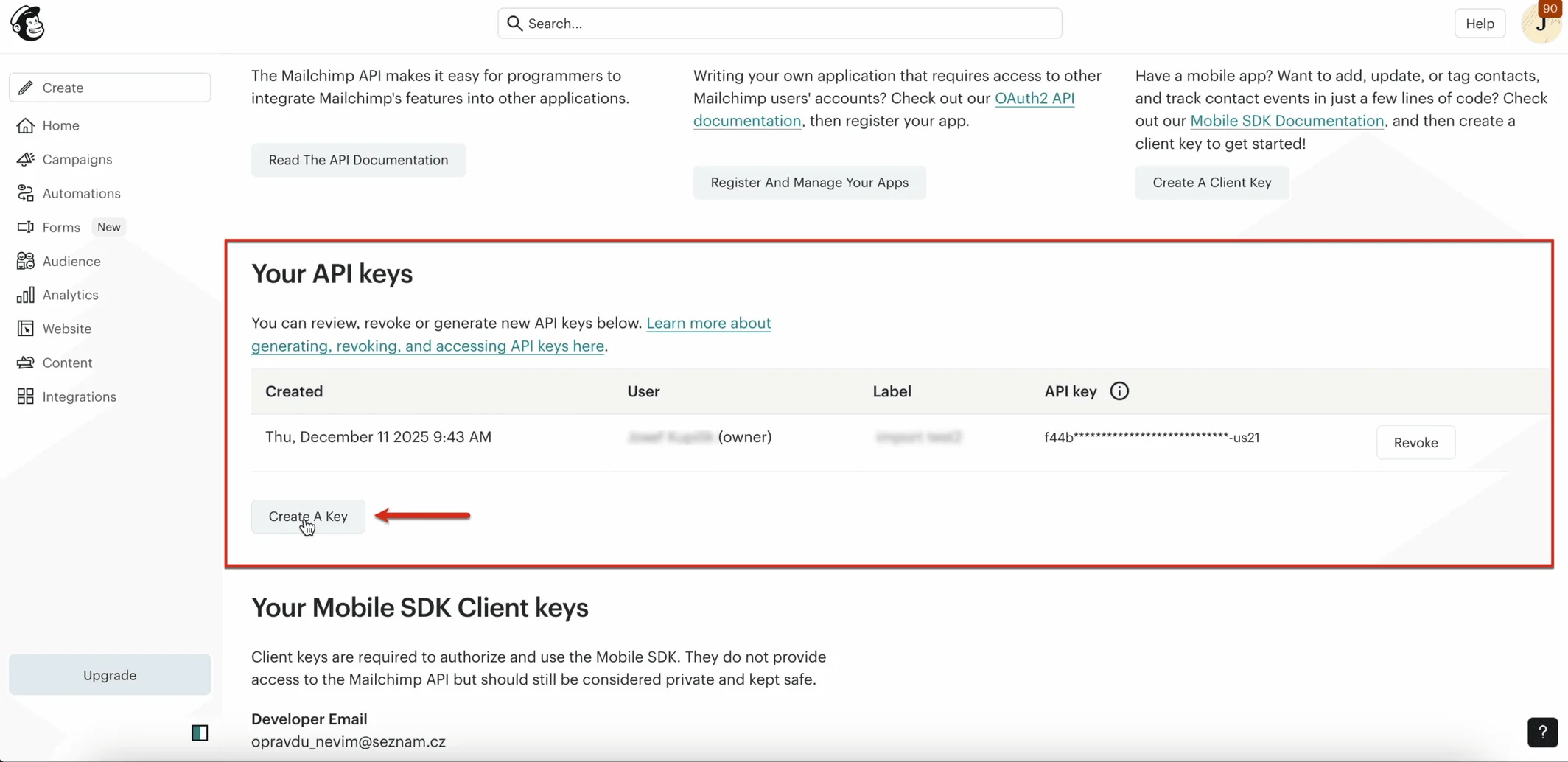
Na stránce s API klíči sjeďte do sekce Your API keys a klikněte na tlačítko Create A Key.
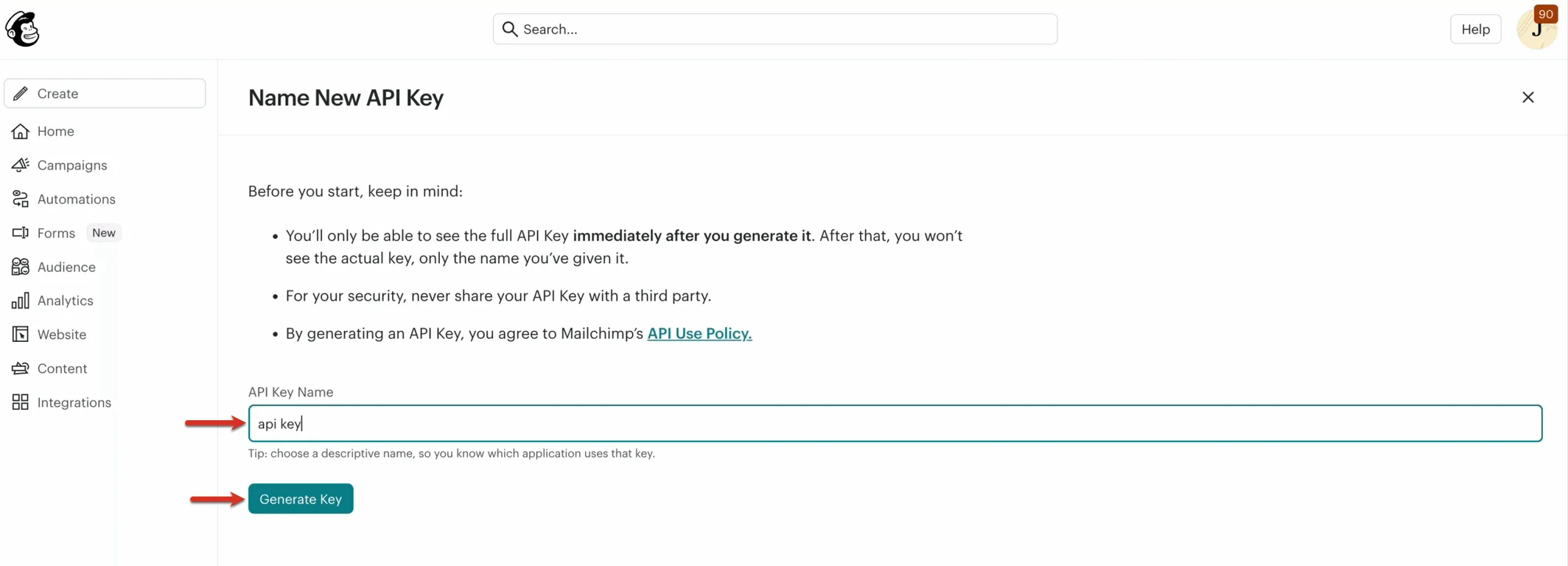
Otevře se formulář Name new API key, kde do pole pro název zadejte například api key. Poté klikněte na tlačítko Generate Key.
Zkopírování API klíče
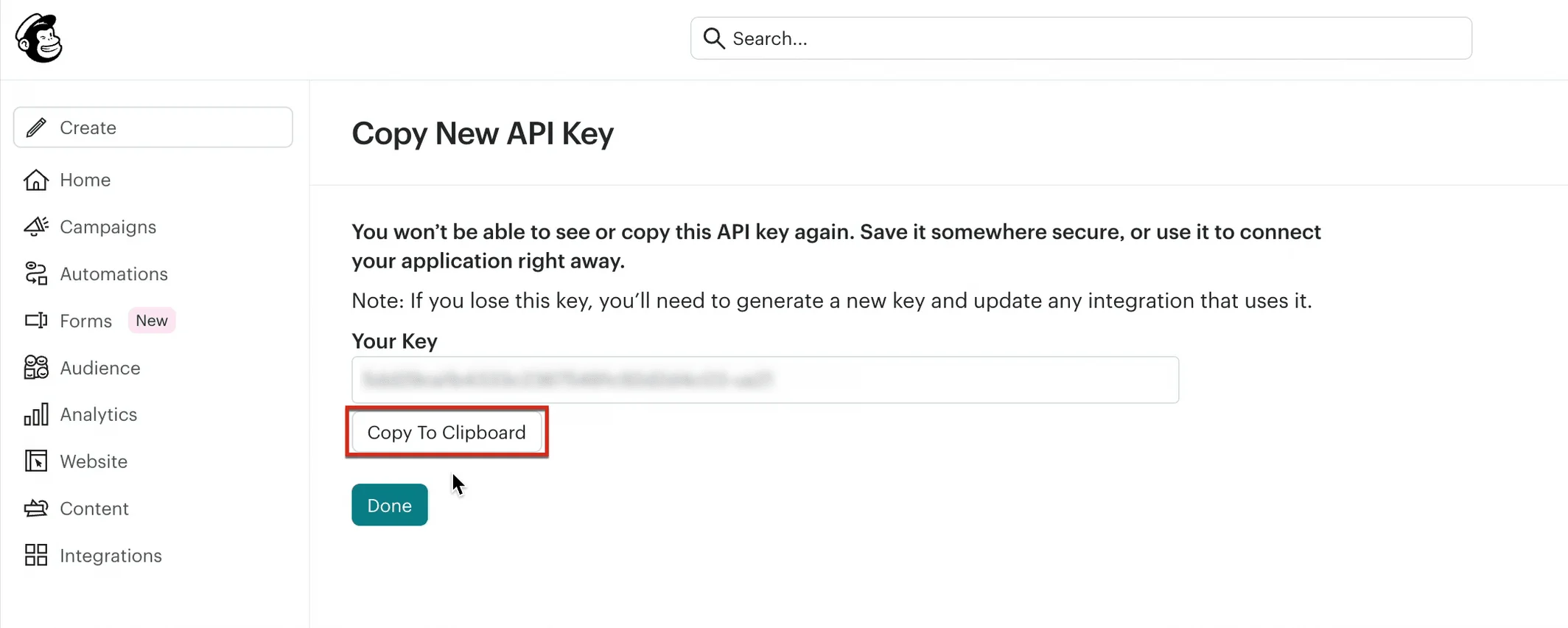
Po vytvoření API klíče se zobrazí jeho hodnota. Klikněte na Copy, klíč si tak zkopírujete. Tento klíč budete potřebovat v dalším kroku v aplikaci Emailkampane.cz.
Přihlášení a import kontaktů v Emailkampane.cz
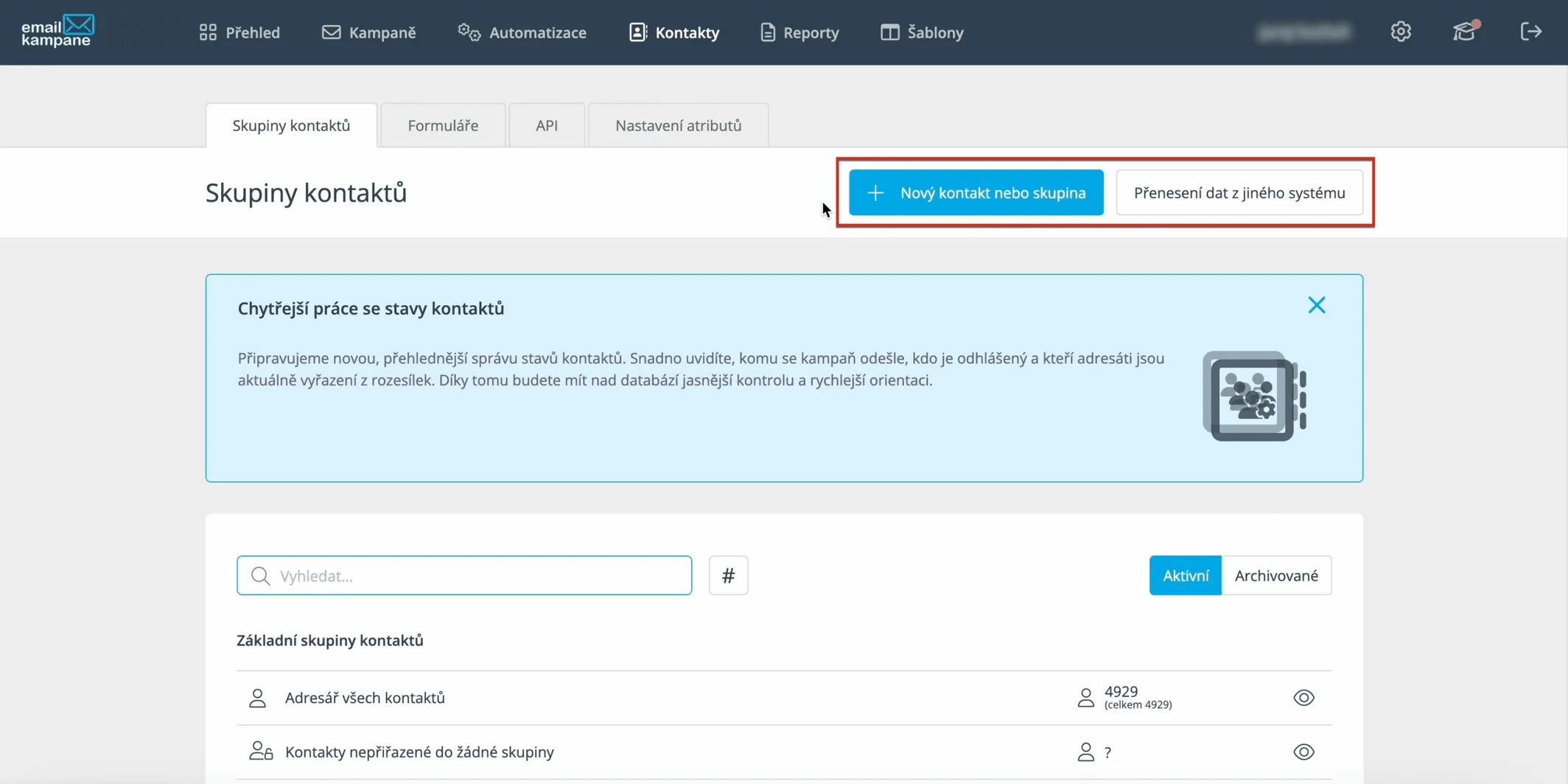
Přihlaste se do svého účtu v Emailkampane.cz a přejděte do sekce Kontakty. Zvolte možnost +Nový kontakt nebo skupina nebo na Přenesení dat z jiného systému.
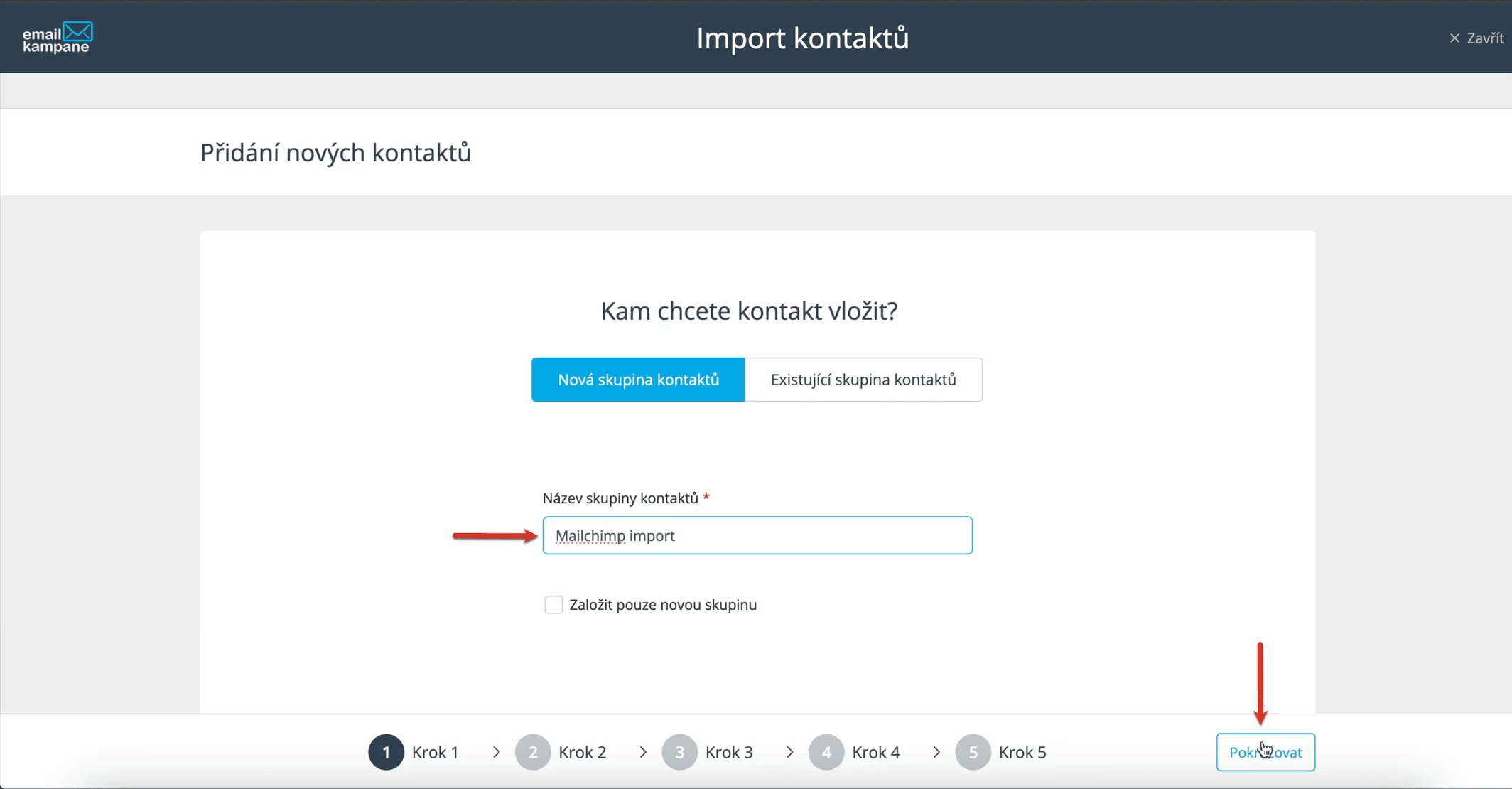
V 1. kroku importu kontaktů ponechte možnost Nová skupina kontaktů a zadejte její název, v tomto případě například Mailchimp import.
Výběr zdroje a vložení API klíče
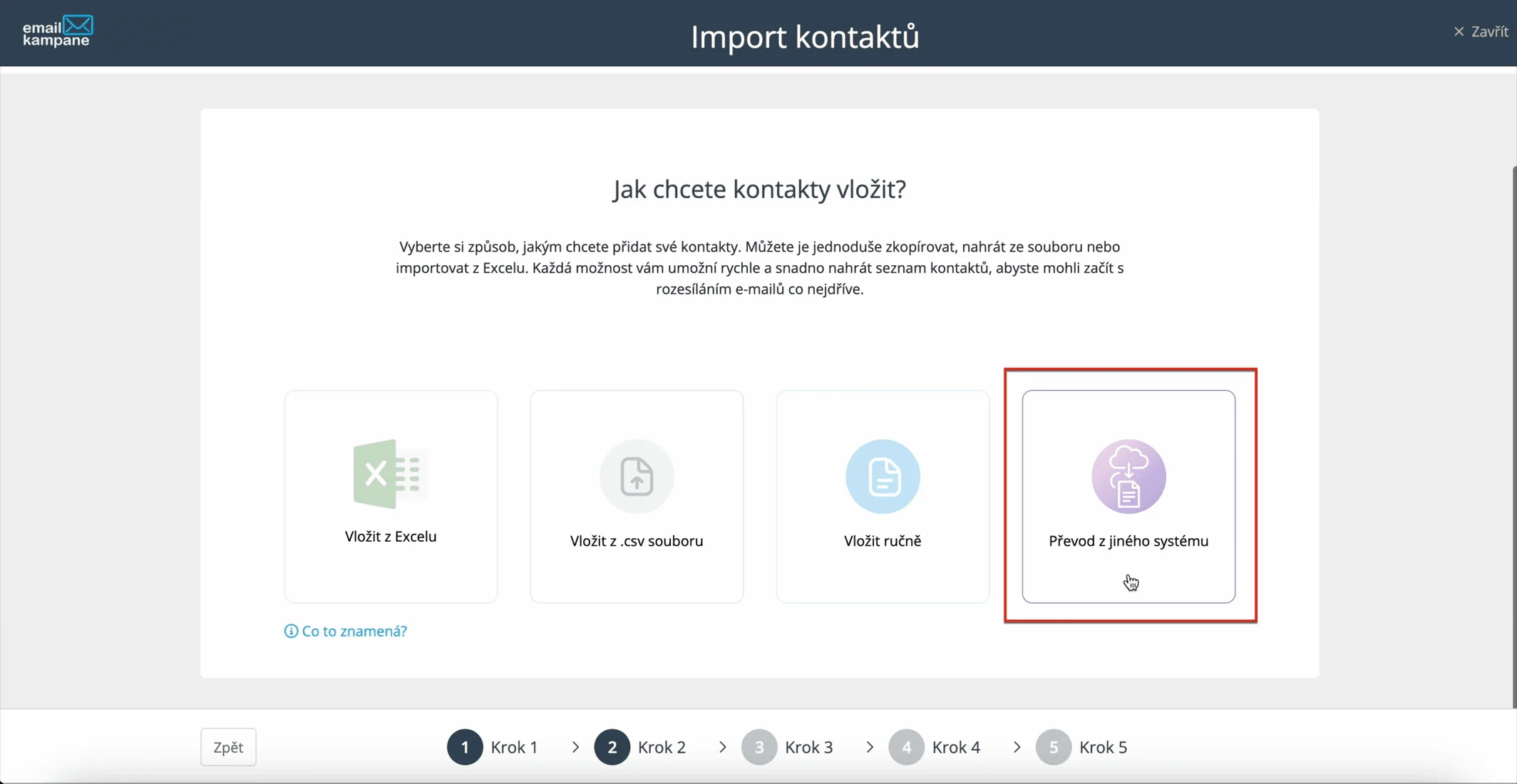
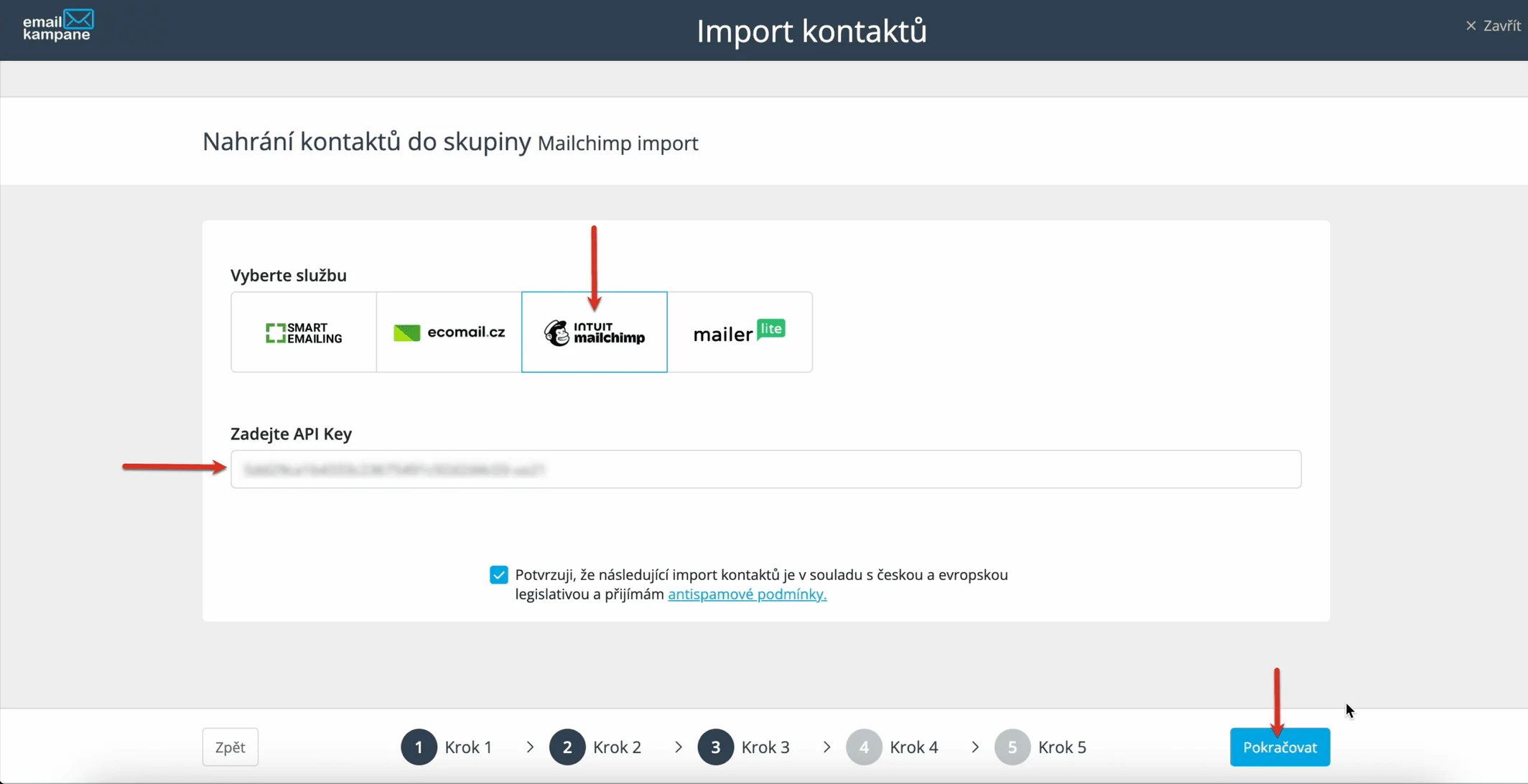
V 2. kroku importu kontaktů zvolte jako způsob vložení kontaktů Převod z jiného systému a jako zdroj vyberte Mailchimp.
Do zobrazeného pole vložte zkopírovaný API klíč, potvrďte soulad importu s legislativou a antispamovými podmínkami a klikněte na Pokračovat. Spustí se proces přenosu dat. Jakmile systém data zpracuje, zobrazí se vám jejich náhled ke kontrole.
U Mailchimpu může proces přenosu kontaktů trvat o něco déle, proto prosím chvíli vyčkejte. Přenos obvykle trvá přibližně 2 až 3 minuty.
Kontrola importu
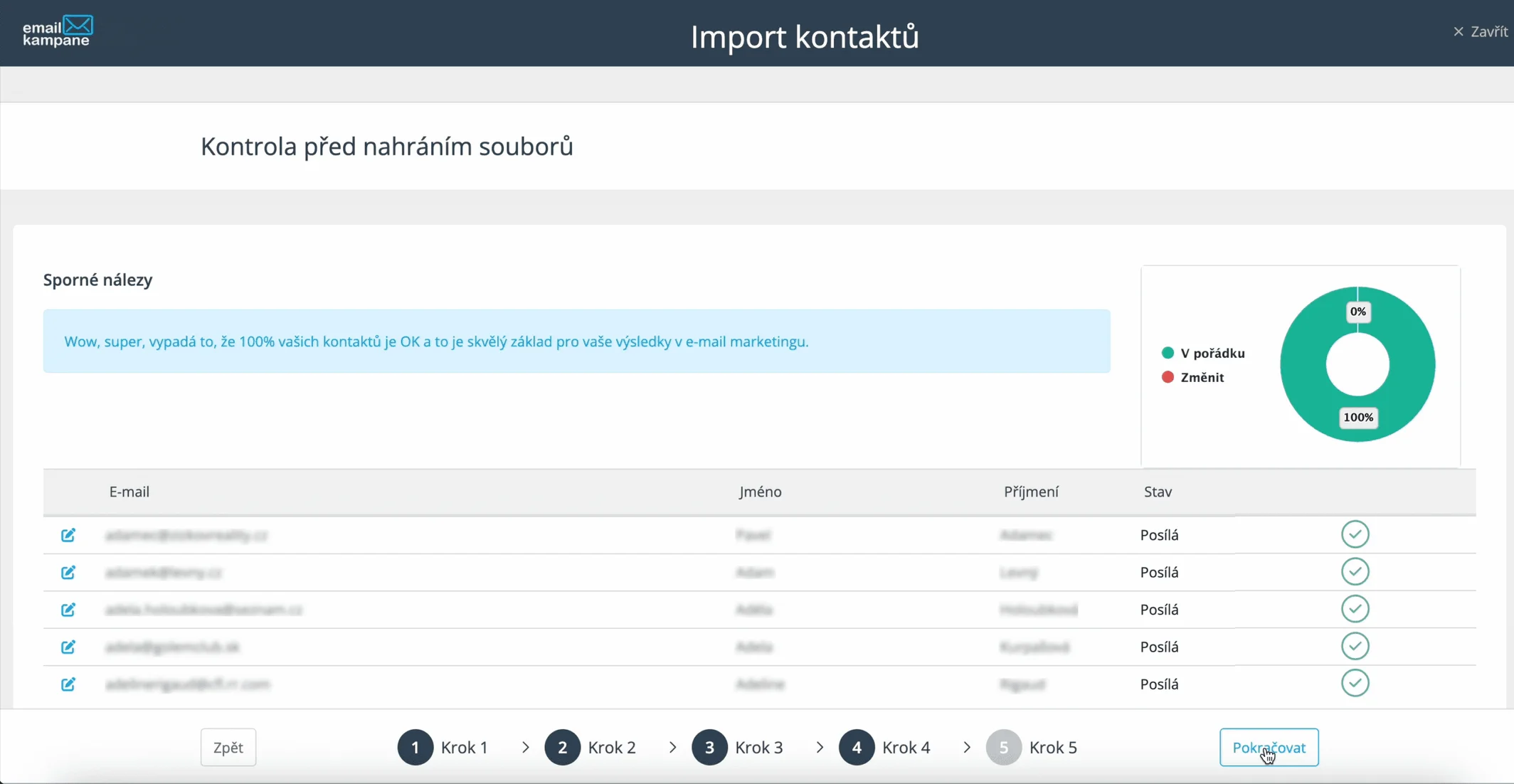
Ve 4. kroku uvidíte přehled všech kontaktů připravených k importu. Pokud systém narazí na chybně zadané údaje, můžete je v tabulce přímo opravit. Pokud jsou všechna data v pořádku, klikněte na Pokračovat.
Dokončení
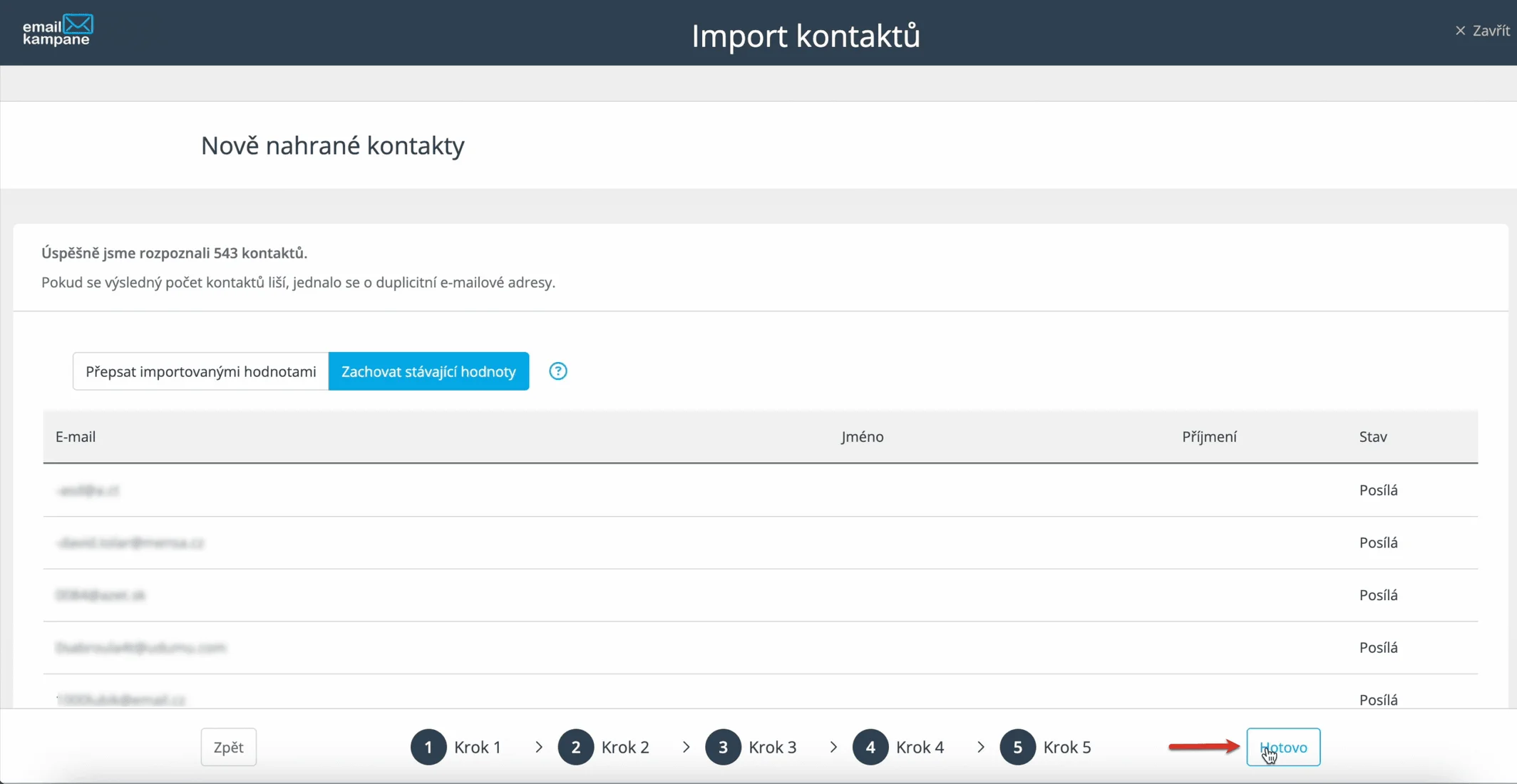
V posledním kroku importu kontaktů uvidíte přehled nově nahraných kontaktů, jejich počet, atributy a stav kontaktu. Následně klikněte na Hotovo.
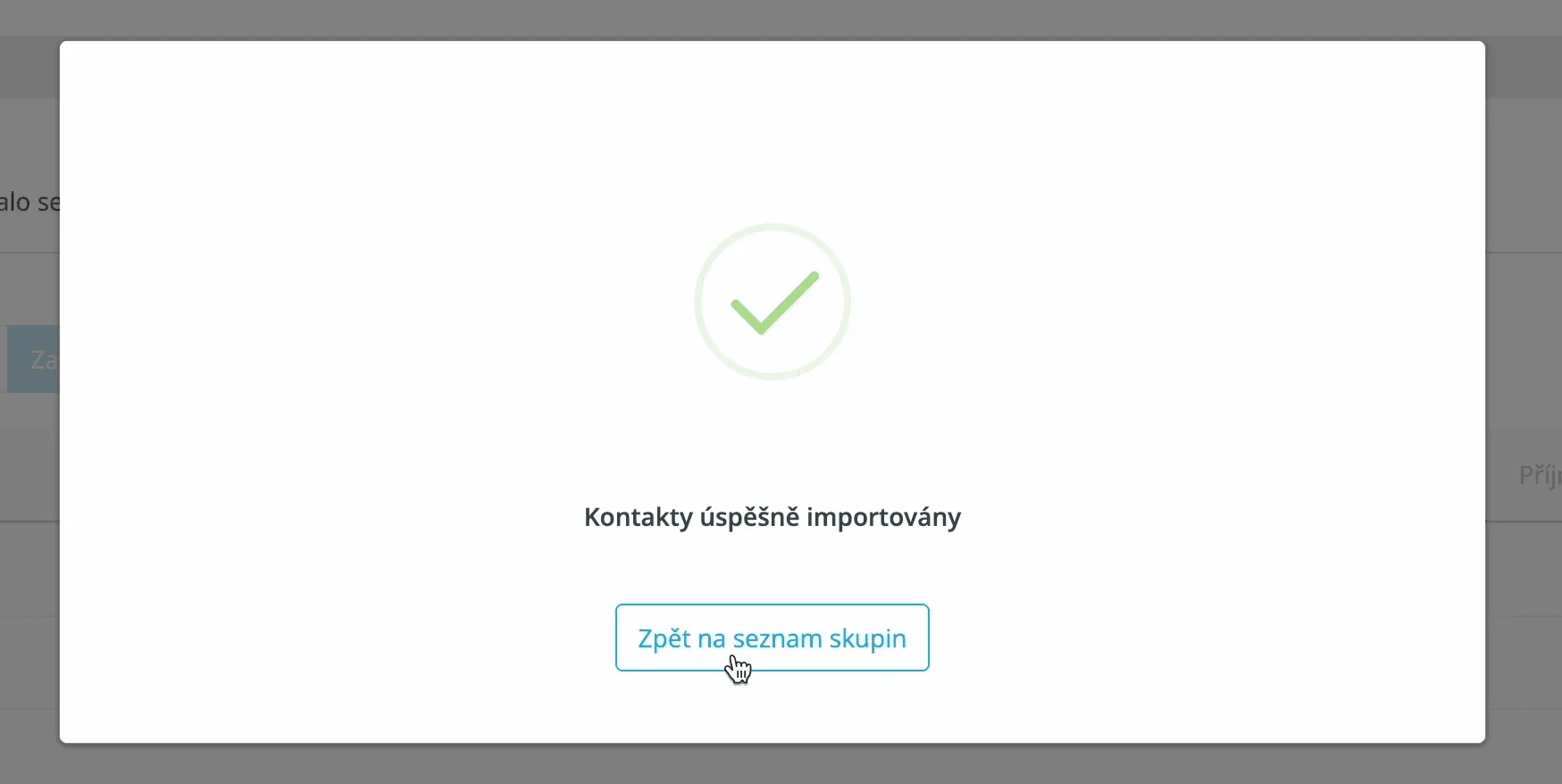
Po dokončení se zobrazí potvrzení, že vaše kontakty byly úspěšně importovány. Nově převedený seznam kontaktů z Mailchimp následně najdete v kartě Kontakty.
Nevíte si s převodem rady?
Pokud si s převodem kontaktů nevíte rady, jsme tu pro vás. Rádi vám pomůžeme s nastavením i kontrolou importu, aby kontakty byly převedené správně a bez zbytečných komplikací.